

Zoom Cloud Meeting là một trong những phần mềm hội họp trực tuyến tốt nhất trên thế giới hiện nay. Phần mềm Zoom giúp giáo viên, hay các doanh nghiệp có thể tổ chức những buổi dạy học, những cuộc họp trực tuyến diễn ra một cách dễ dàng. Để chuẩn bị cho cuộc hội họp diễn ra nhanh chóng và hiệu quả, các bạn cần phải tải và cài đặt Zoom trước.
Đặc biệt, các sự kiện của Phần Mềm Vàng tổ chức như Hội thảo trực tuyến GIẢI ĐÁP VỀ HÓA ĐƠN ĐIỆN TỬ, NGHIỆP VỤ KẾ TOÁN & THUẾ NGÀNH VÀNG BẠC (ngày 24/07/2024) hay webinar MÙA VÀNG BỨT PHÁ – KẾT NỐI KHÁCH HÀNG THÔNG MINH VỚI ZNS vào ngày 07/11/2025 sử dụng nền tảng của Zoom. Bài viết này sẽ hướng dẫn các bạn cách cài đặt và sử dụng ứng dụng hội họp trực tuyến siêu hot này.
Lợi ích của việc sử dụng Zoom
Đa nền tảng, dễ dàng sử dụng
Zoom có sẵn trên nhiều nền tảng như Windows, macOS, iOS, Android, và web. Điều này cho phép người dùng dễ dàng cài đặt và sử dụng trên bất kỳ thiết bị nào.
Chất lượng video và âm thanh tốt
Zoom cung cấp chất lượng video HD và âm thanh rõ ràng, giúp các cuộc họp trực tuyến trở nên mượt mà và hiệu quả hơn.
Nhiều tính năng hỗ trợ công việc và học tập từ xa
Zoom tích hợp nhiều tính năng như chia sẻ màn hình, ghi âm cuộc họp, bảng trắng, và Breakout Rooms, giúp tăng cường tương tác và hiệu quả công việc, học tập từ xa.
Hướng dẫn cài đặt Zoom
Tải phần mềm Zoom trên máy tính
Hệ điều hành Windows (Win7, Win 10, Win 11):
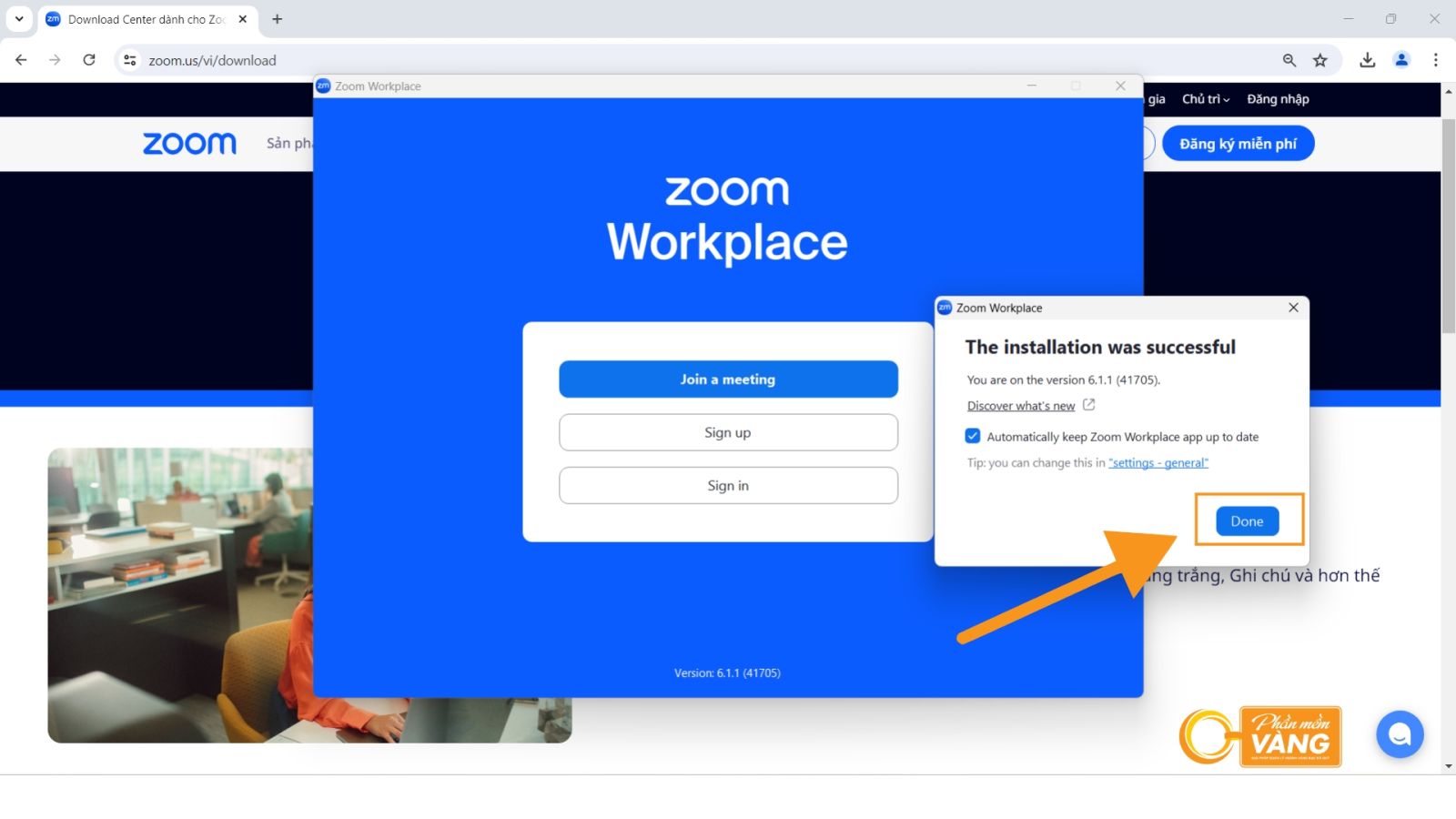
Bước 1: Truy cập ngày vào Zoom.us để tải Zoom cho Windows tại đây
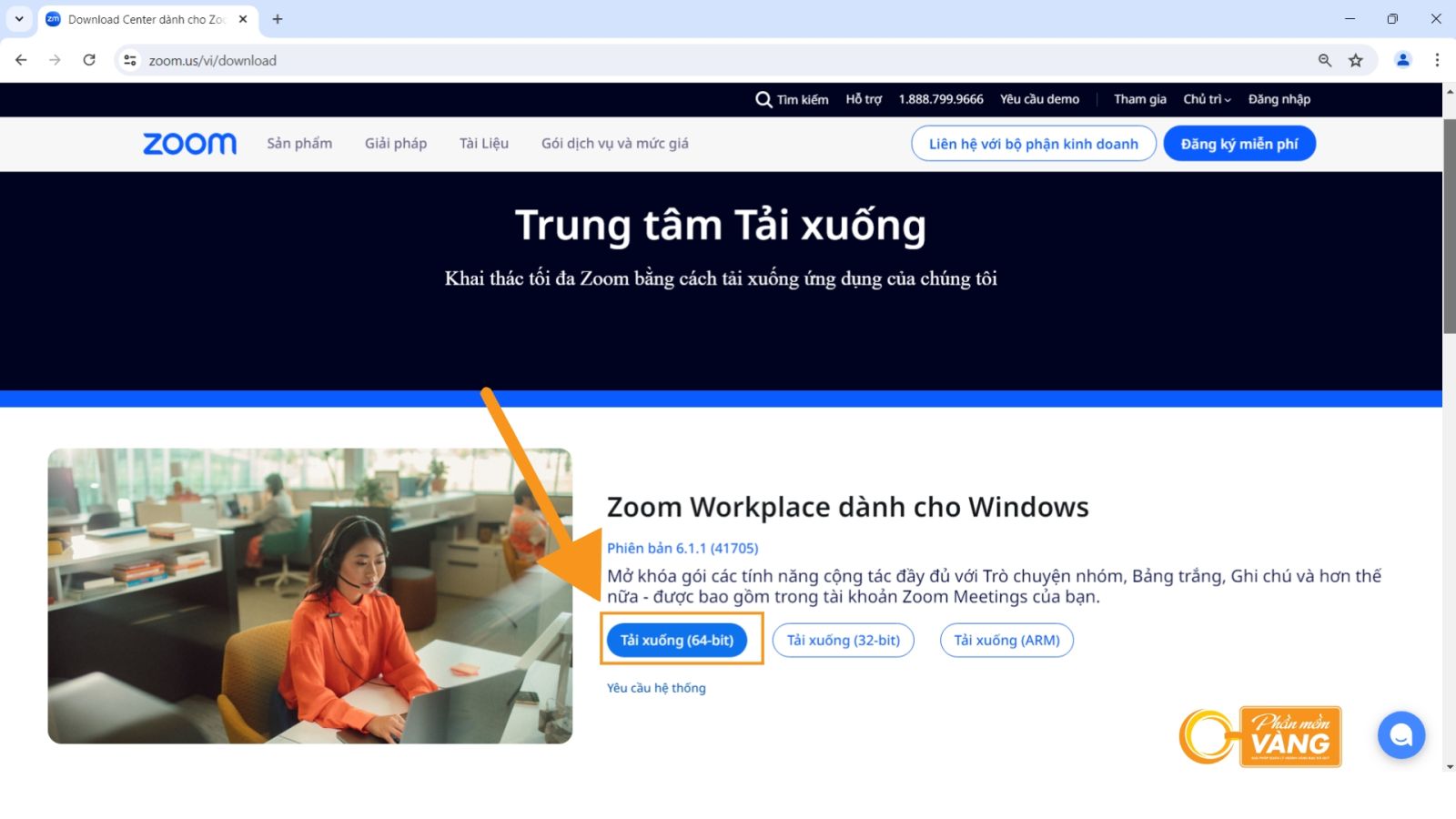
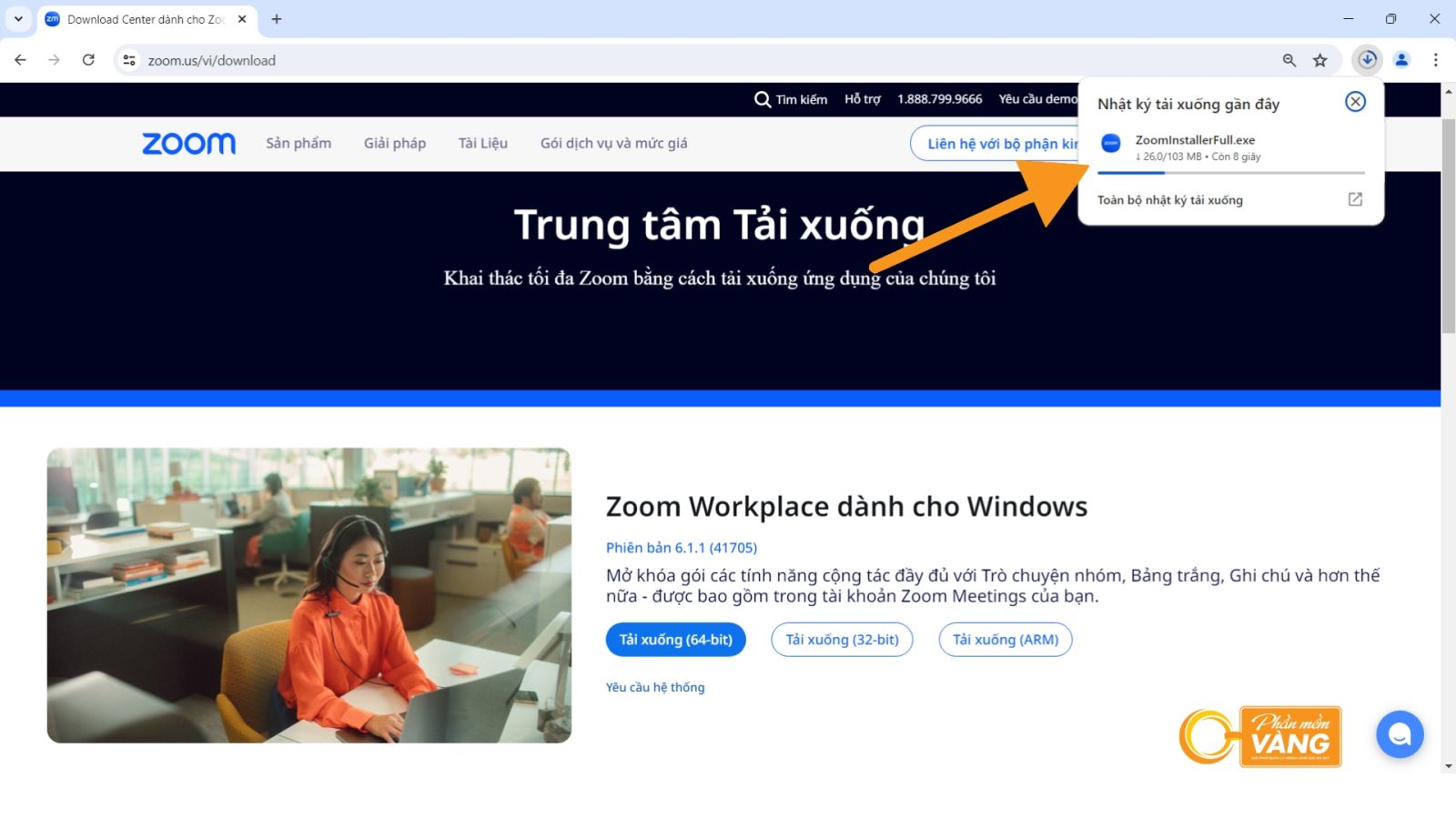
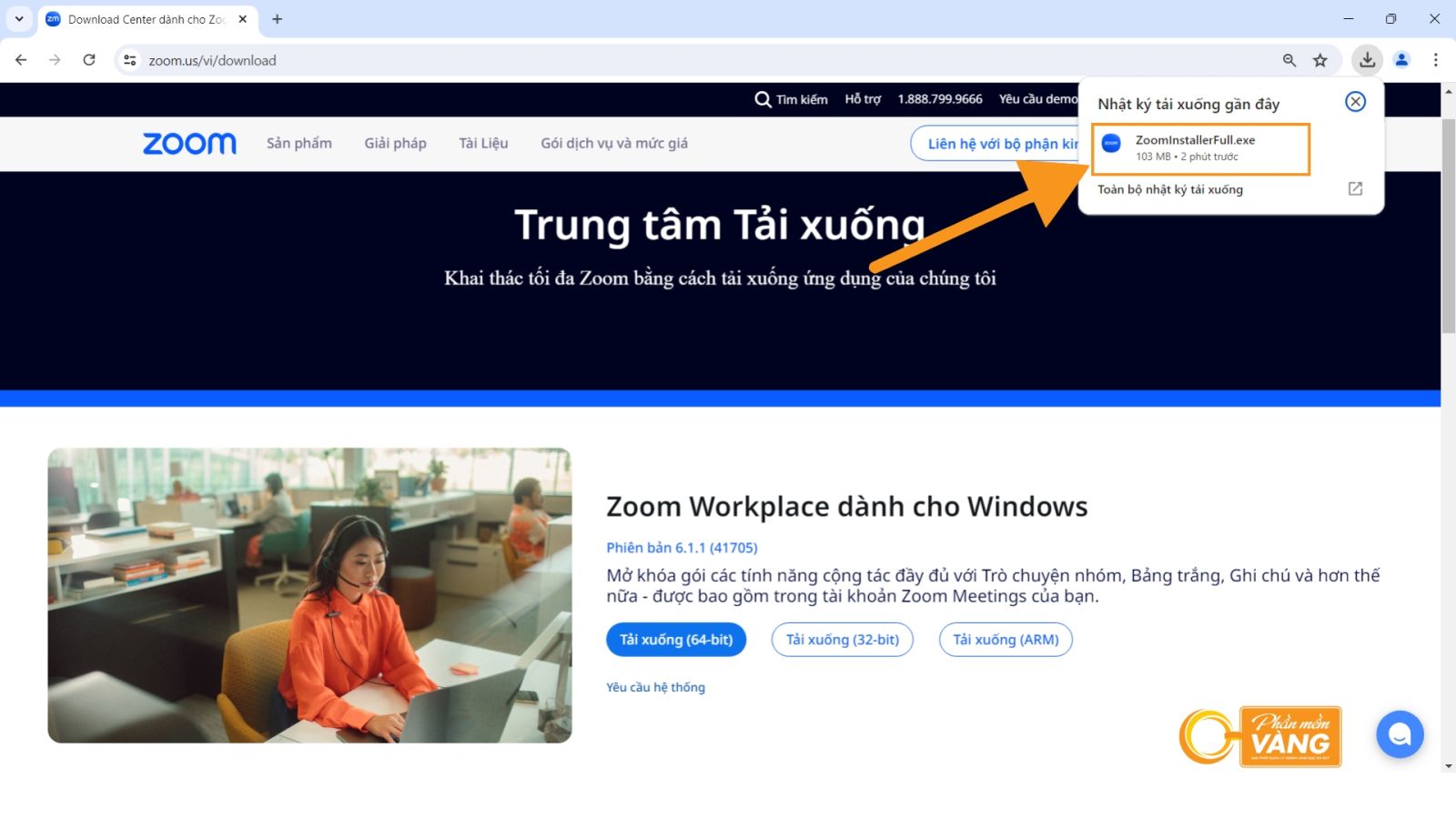
Bước 2: File ZoomInstallerFull.exe sẽ tự động tải về, bấm đúp vào để mở file.
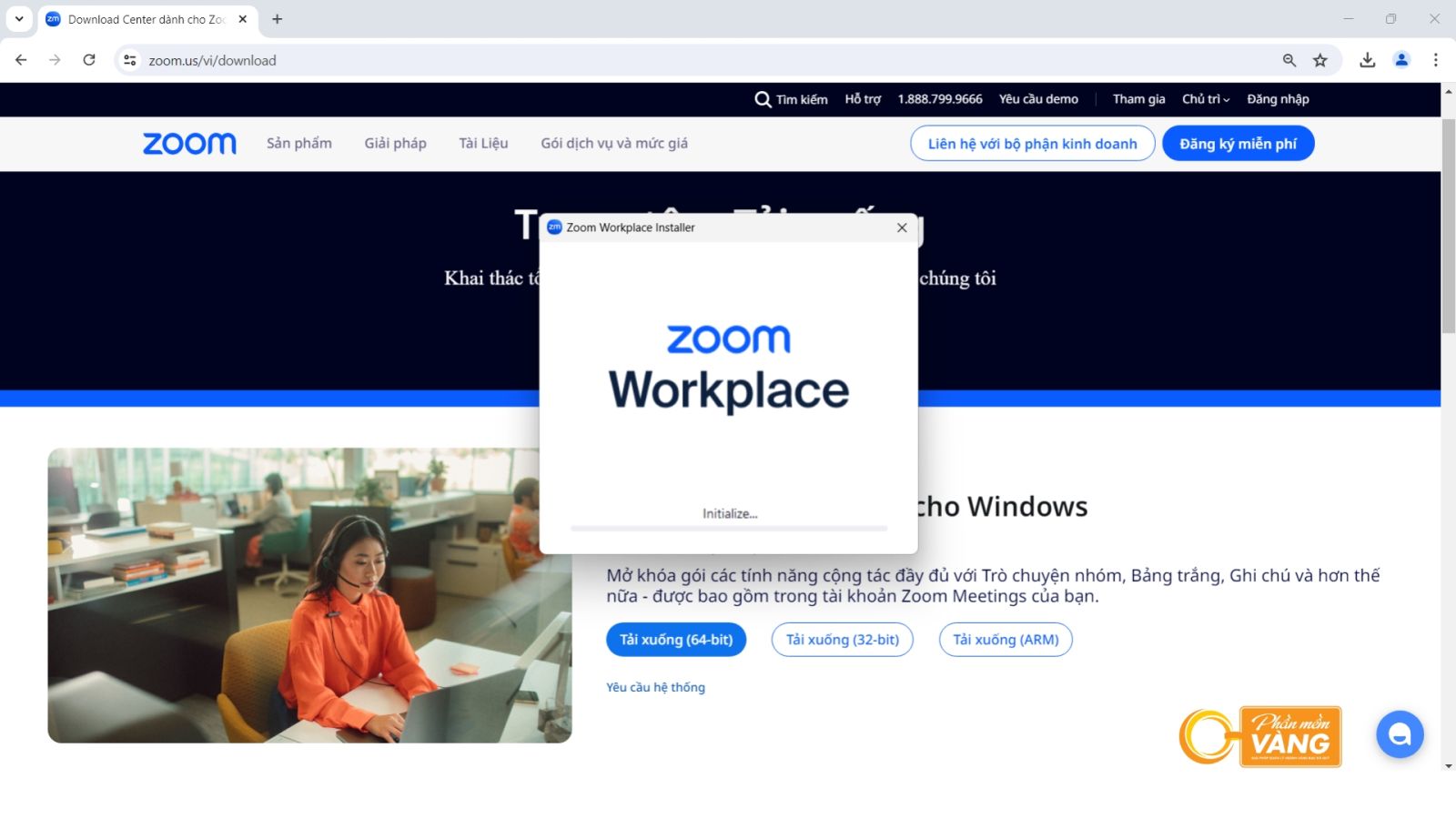
Bước 3: Sau khi cài đặt xong ấn Done để hoàn tất và sử dụng
Tải phần mềm Zoom trên điện thoại
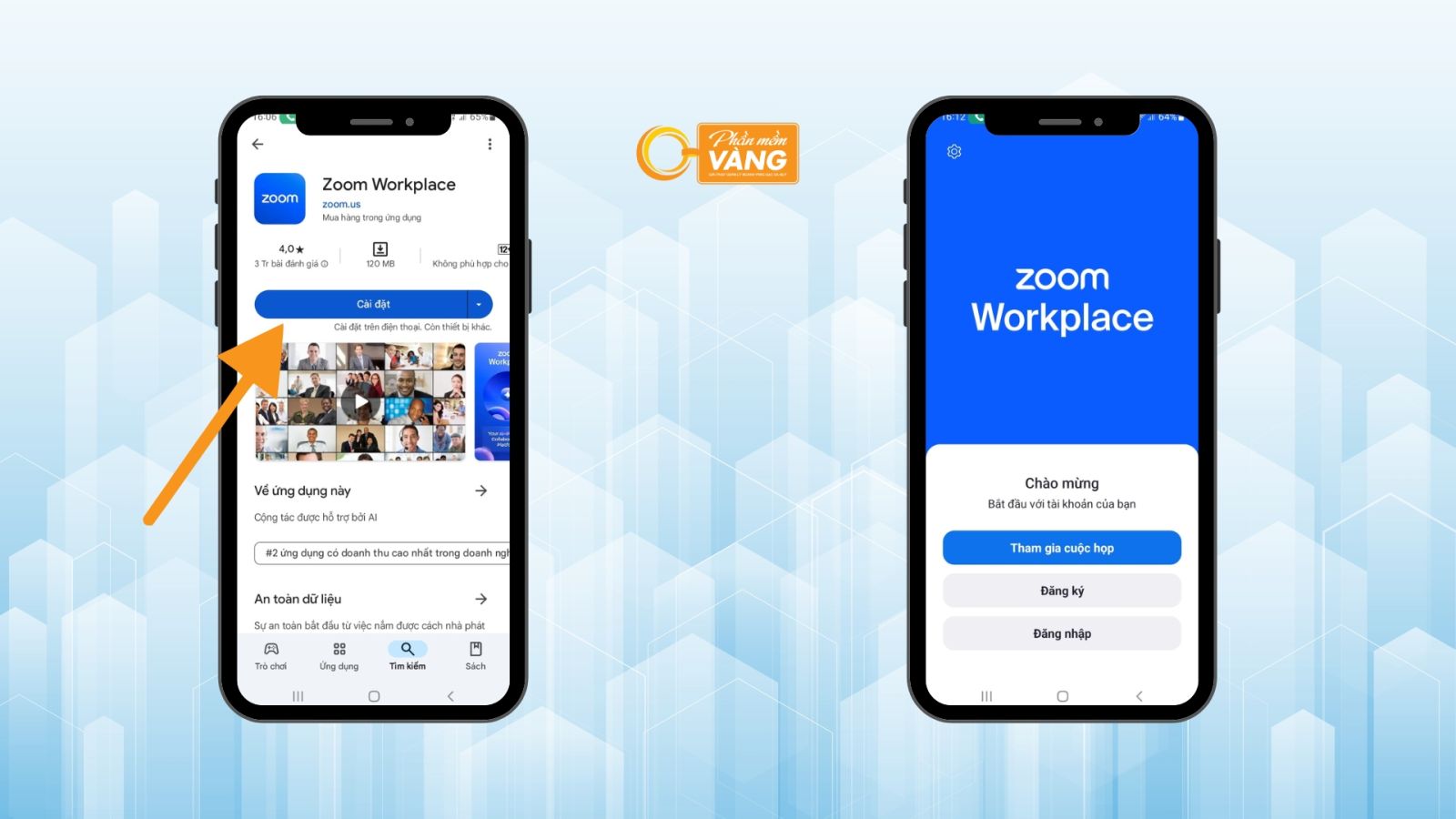
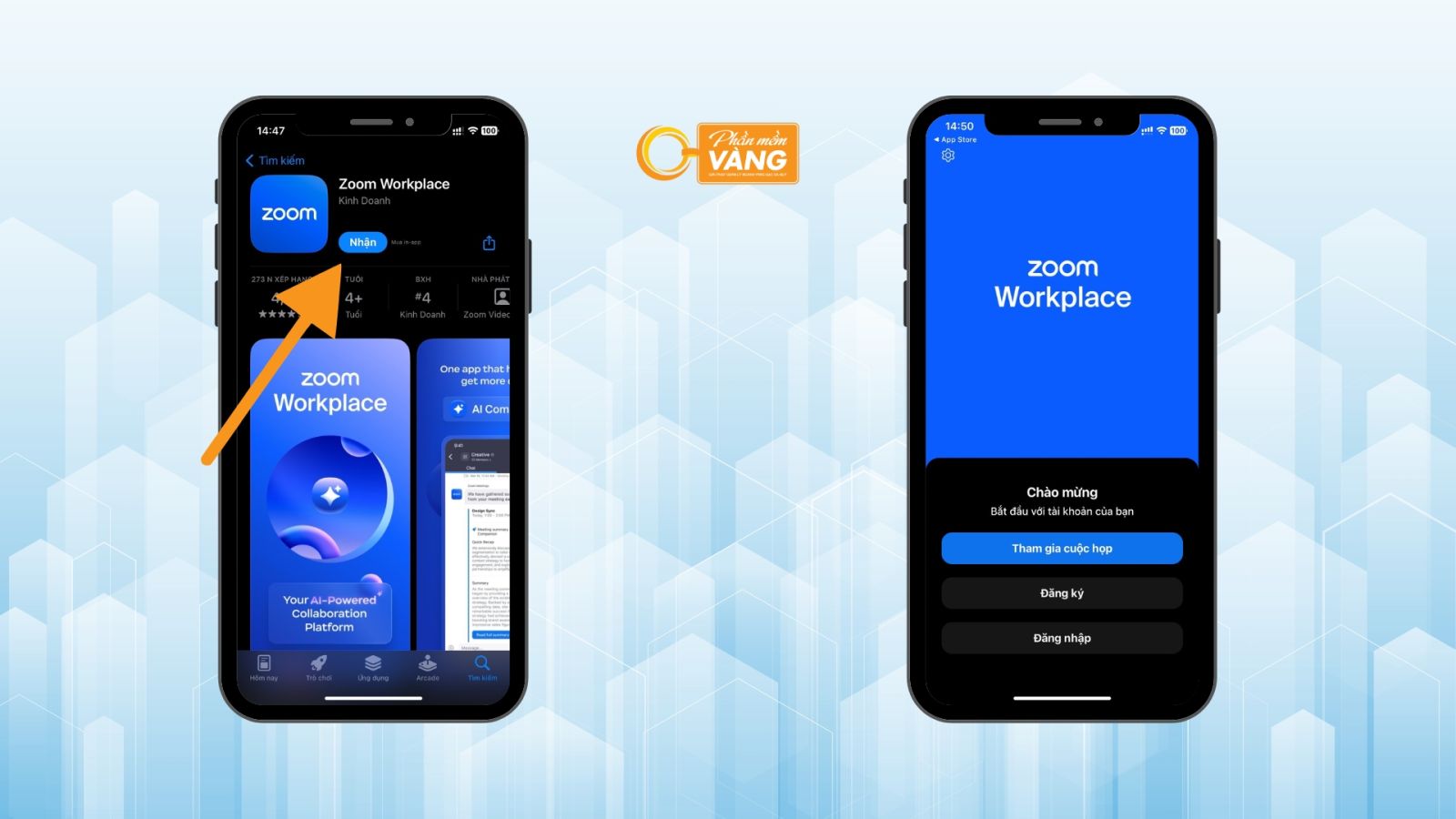
Tìm kiếm ứng dụng Zoom trên App Store hoặc Google Play: Mở App Store (đối với iOS) hoặc Google Play (đối với Android), tìm kiếm “Zoom”. Hoặc truy cập đường liên kết sau :
Tải ứng dụng và cài đặt trên điện thoại của bạn: Nhấn “Cài đặt” hoặc “Nhận” để tải và cài đặt ứng dụng Zoom trên điện thoại.
Hướng dẫn tham gia cuộc họp trên máy tính
Hướng dẫn nhanh:
- Sau khi đăng nhập thành công, để vào phòng học Zoom, bạn chọn Tham gia
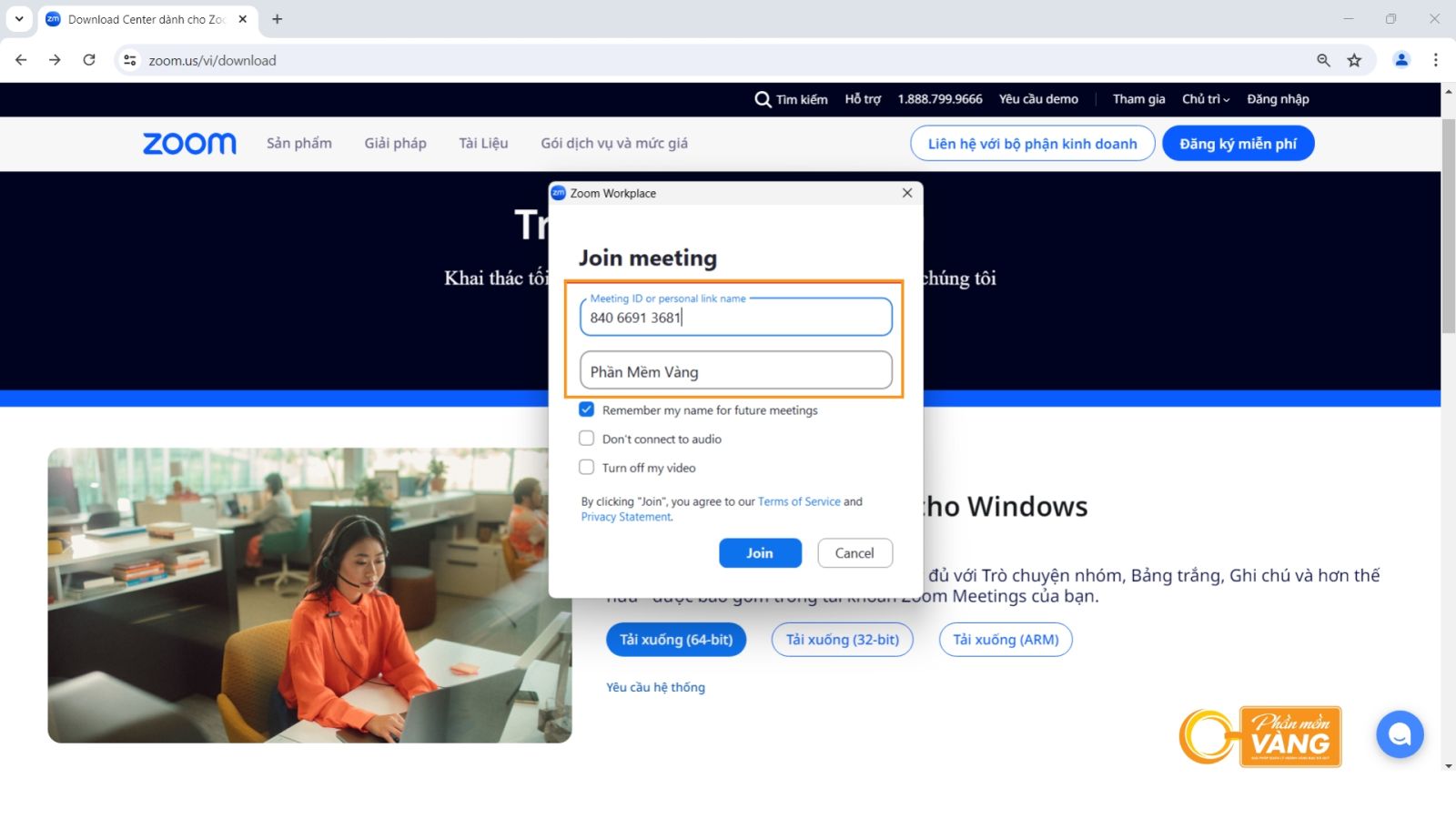
- Nhập Meeting ID và đặt tên cho bạn rồi nhấn Tham gia (Join) để vào phòng
- Bạn nhập password của phòng muốn tham gia > Nhấn Tiếp tục là sẽ vào được giao diện phòng học.
- Chọn Tham gia với video (có bật cam) hoặc Tham gia không có video (tắt cam) là vào được phòng Zoom.
Hướng dẫn chi tiết

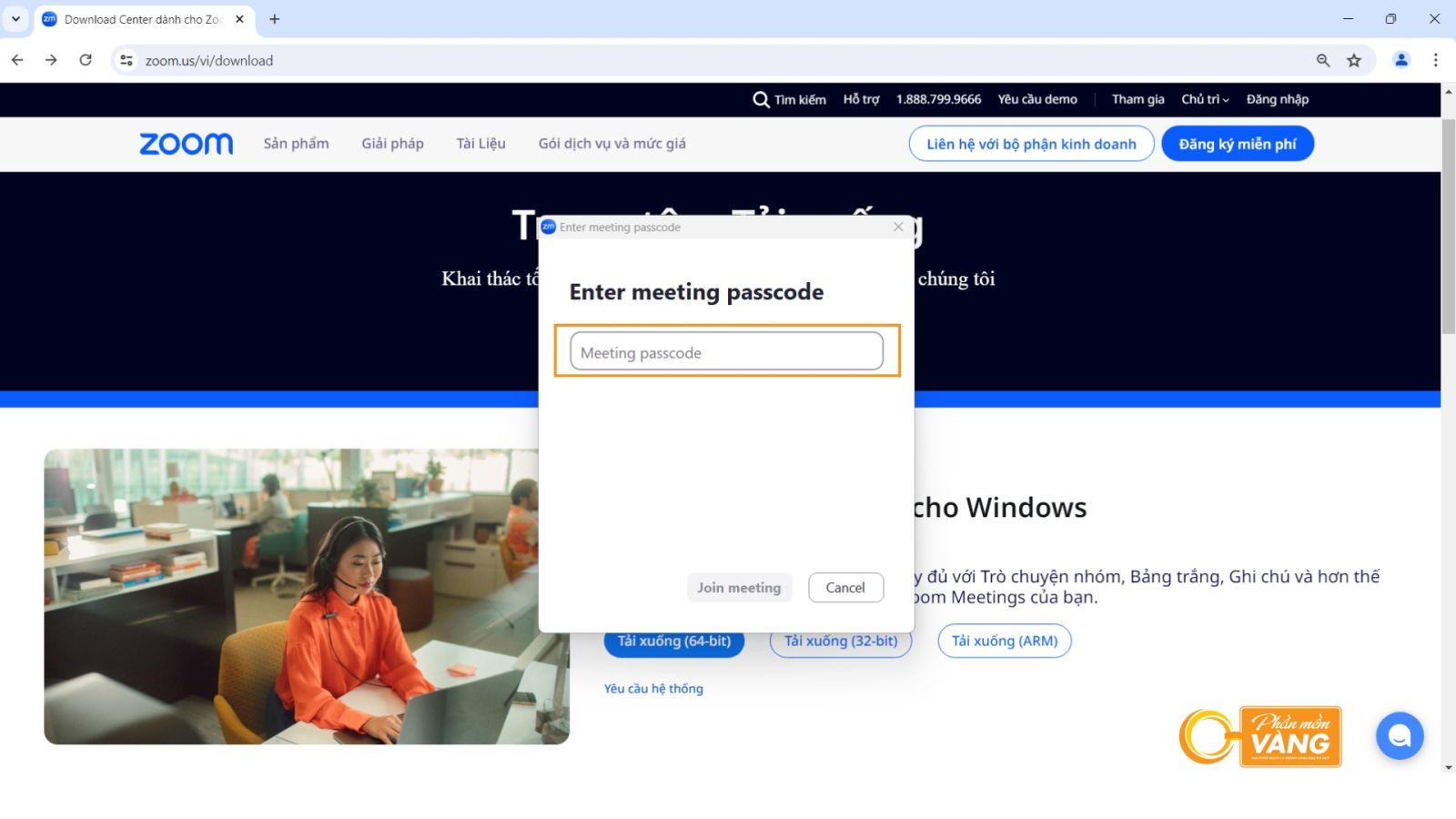
Hướng dẫn tham gia cuộc họp trên điện thoại
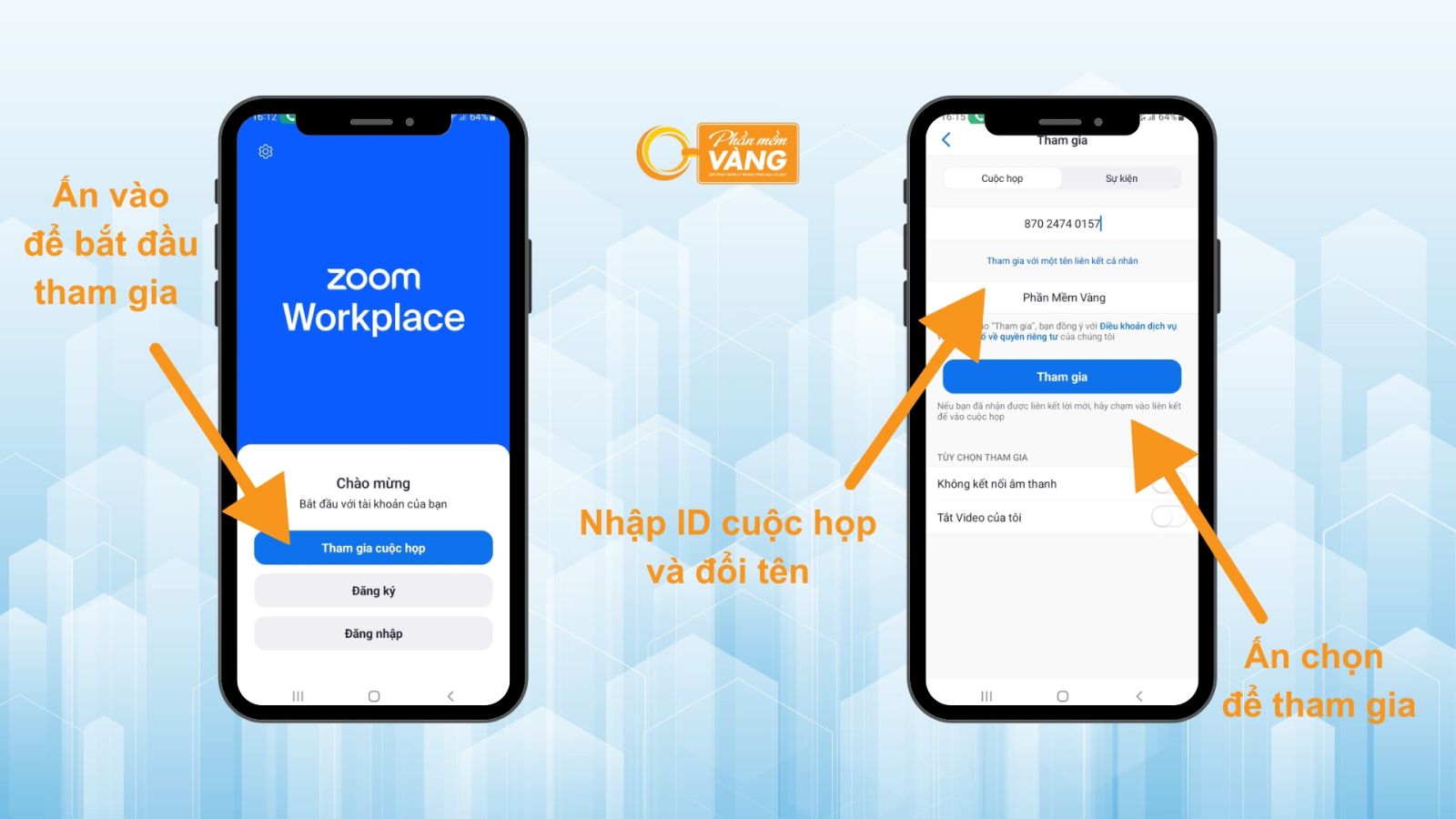
Hướng dẫn nhanh
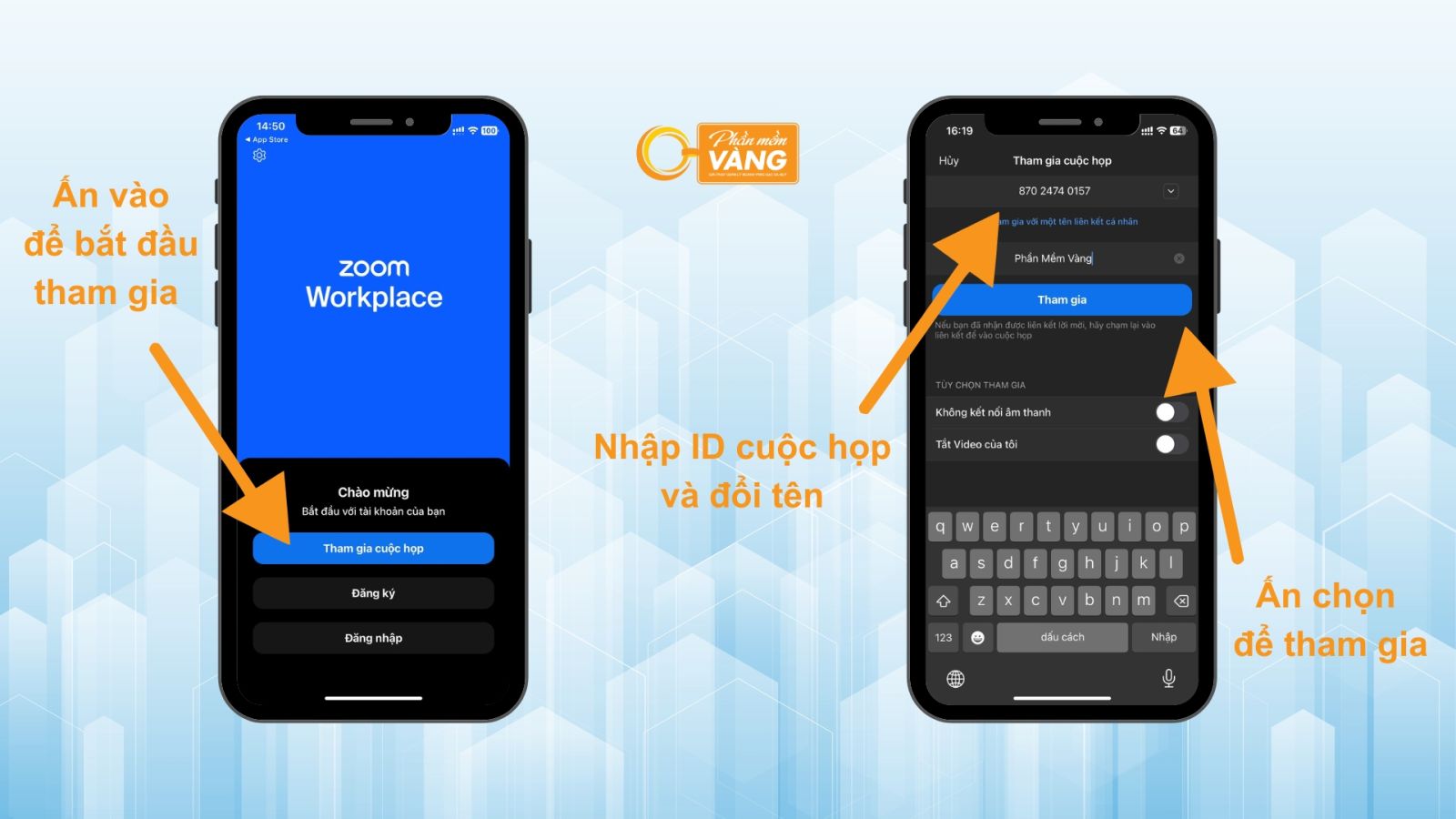
Sau khi đăng nhập thành công, để vào phòng học Zoom, bạn chọn Tham gia
Nhập Meeting ID và đặt tên cho bạn rồi nhấn Tham gia (Join) để vào phòng
Bạn nhập password của phòng muốn tham gia > Nhấn Tiếp tục là sẽ vào được giao diện phòng học.
Chọn Tham gia với video (có bật cam) hoặc Tham gia không có video (tắt cam) là vào được phòng Zoom
Hướng dẫn chi tiết cho Android:

Hướng dẫn chi tiết cho Iphone (IOS):
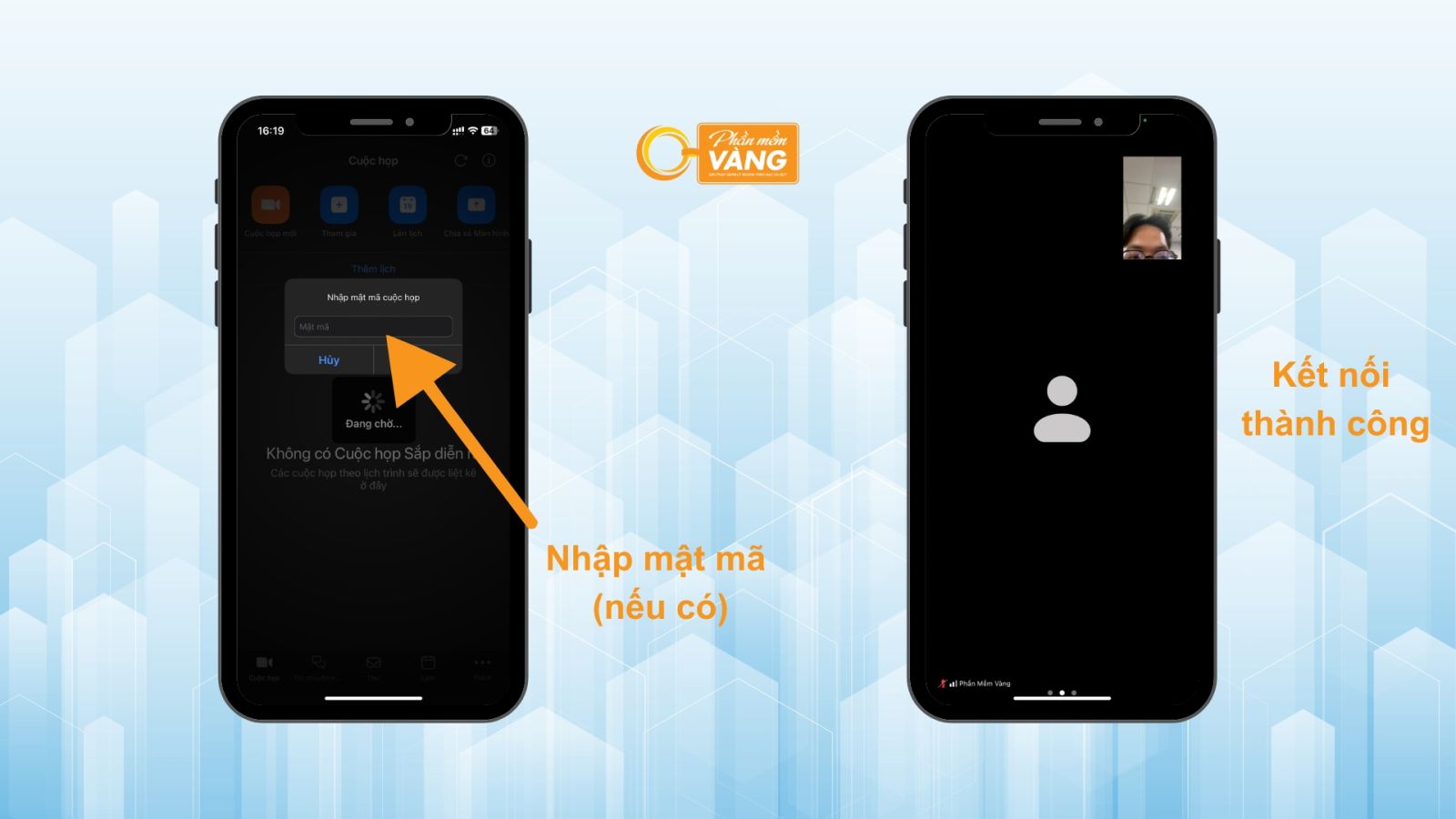
Hướng dẫn tham gia cuộc họp thông qua đường dẫn liên kết:
Để tham gia Zoom từ tin nhắn khi bạn nhận được lời mời tham gia cuộc họp, bạn có thể thực hiện theo các bước sau:
Bước 1: Mở tin nhắn có chứa đường dẫn đến cuộc họp
Bước 2: Nhấp chọn liên kết cuộc họp trên Zoom để tham gia cuộc họp Zoom.
Thông thường, các hội thảo trực tuyến do Phần Mềm Vàng tổ chức, liên kết cuộc họp trên Zoom sẽ được gửi đến khách hàng đăng ký tham dự bằng ZNS trước thời điểm diễn ra.
Để biết thêm thông tin chi tiết, vui lòng liên hệ Phần Mềm Vàng:
- 436A/139 Ba Tháng Hai, Phường Hòa Hưng, TP. HCM
- Chi nhánh chợ Hòa Bình: 106 Nghĩa Thục, Phường An Đông, TP. HCM
- Tổng đài: 1900 6037


